
claude-office
Claude Code가 하는 일을 브라우저 속 미니어처 사무실 캐릭터로 보여주는 로컬 도구 🏢
Install with your AI
Paste into Claude Code, Cursor, or any agent — it reads the repo and wires the tool into your project.
Install and set up claude-office (git-clone project) into my current project.
Found on https://claudeers.com/claude-office
Repo: https://github.com/toplainsoft/claude-office
Homepage/docs: —
Detected install method: git-clone → git clone https://github.com/toplainsoft/claude-office
Category: other. Platforms: cli, api.
Read the repo's README for exact setup and env vars, then install it and wire it into my project.

Claudeers Health Verdict:
active; community-verified: false. Confirm the source before running anything.
git clone https://github.com/toplainsoft/claude-office
// compatibility
| Platforms | cli, api |
|---|---|
| Operating systems | — |
| AI compatibility | claude |
| License | MIT |
| Pricing | open-source |
| Language | HTML |
🏢 클로드 오피스
Claude Code(와 Codex)가 하는 일을 브라우저 속 작은 사무실 캐릭터로 보여주는 도구예요. Claude가 파일을 읽으면 자료실로, 코드를 고치면 개발실로, 명령을 실행하면 서버실로 걸어가요. 질문이 있으면 엘리베이터를 타고 대표실(나)에게 올라와요.
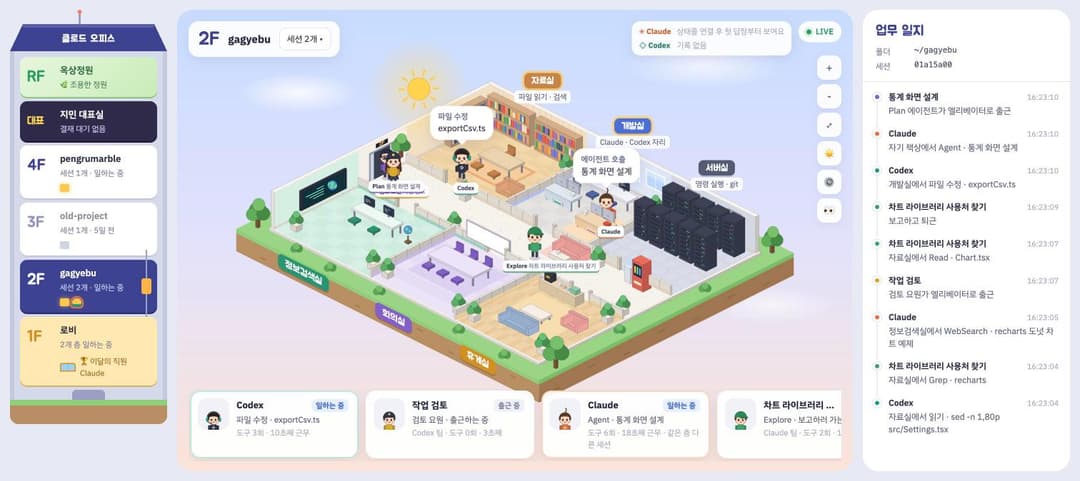
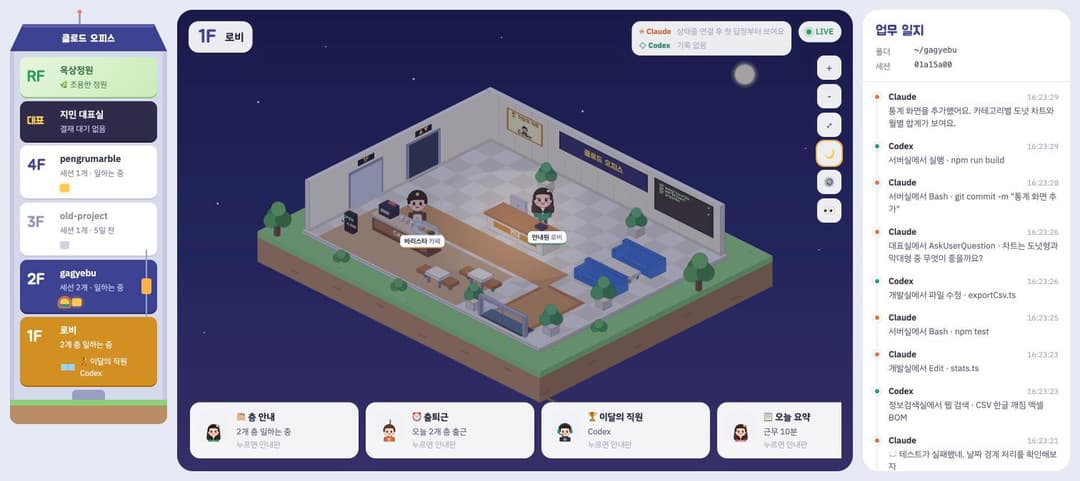
- 설치할 패키지가 없어요 (Node.js 하나면 끝)
- 토큰·요금을 쓰지 않아요. 내 컴퓨터에 남는 기록 파일만 읽어요
- 내 컴퓨터 안에서만 열려요 (
localhost). 인터넷으로 아무것도 보내지 않아요
🚀 5분 만에 시작하기
처음이어도 괜찮아요. 아래 순서대로만 따라 하면 돼요.
1단계 — Node.js 설치
👉 Node.js 내려받기 (nodejs.org) 에서 LTS 버전을 내려받아 설치해요 (다음 → 다음 → 완료).
이미 있는지 궁금하면 터미널에
node -v를 쳐 보세요.v18이상이면 그대로 써도 돼요.
2단계 — Claude Code 설치 (아직 없다면)
클로드 오피스는 Claude Code가 일하는 모습을 보여주는 도구라서 Claude Code가 있어야 캐릭터가 움직여요. (Claude Pro·Max 요금제 또는 API 계정이 필요해요.)
- Mac: 터미널에 붙여 넣기
curl -fsSL https://claude.ai/install.sh | bash - Windows: PowerShell에 붙여 넣기
irm https://claude.ai/install.ps1 | iex
설치가 끝나면 터미널에 claude 를 쳐서 한 번 로그인해 두세요. 자세한 설명은 Claude Code 공식 안내에 있어요.
터미널 여는 법
- Mac:
⌘ + Space→ "터미널" 입력 → Enter- Windows: 시작 메뉴에서 "PowerShell" 검색 → 실행
3단계 — 클로드 오피스 내려받기
이 GitHub 페이지 위쪽의 초록색 <> Code 버튼 → Download ZIP → 압축 풀기.
압축을 푼 폴더는 바탕화면이나 문서 폴더처럼 찾기 쉬운 곳에 두세요.
git을 쓸 줄 알면
git clone으로 받아도 돼요.
4단계 — 실행
터미널에서 그 폴더로 들어가서 서버를 켜요.
cd 폴더경로
node server.js
폴더 경로 쉽게 넣기:
cd(cd 다음 한 칸 띄우고)까지 친 다음, 폴더를 터미널 창으로 끌어다 놓으면 경로가 저절로 들어가요. 그다음 Enter.
브라우저가 자동으로 열리고 (http://localhost:4777) 처음 설정 창이 떠요.
5단계 — 처음 설정 (화면에서 바로)
| 항목 | 뭐에 쓰나 |
|---|---|
| 건물 이름 | 지붕 간판과 브라우저 탭에 나와요 (예: 우리집 오피스) |
| 내 이름 | 대표실 이름과 업무 일지에 쓰여요 |
| Claude 사용량도 보기 | 체크하면 화면 오른쪽 위에 5시간·주간 사용량이 나와요. Claude Code 설정(~/.claude/settings.json)에 상태줄 한 줄을 자동으로 넣어 줘요. 원래 파일은 settings.json.before-claude-office 로 백업돼요 |
**「오피스 열기」**를 누르면 끝! 나중에 바꾸고 싶으면 화면 오른쪽 버튼 줄의 ⚙️를 누르세요.
사용량 표시를 켰다면 Claude Code를 한 번 껐다 켜야 나와요. 첫 답장을 받은 뒤부터 보여요.
6단계 — Claude에게 일 시키기
서버를 켠 터미널은 그대로 두고, 터미널을 하나 더 열어서 평소처럼 아무 프로젝트 폴더에서 claude 를 실행하세요.
Claude가 일을 시작하면 왼쪽 건물에 그 폴더 이름의 층이 생기고 캐릭터가 움직여요. 🎉
끌 때는 서버 터미널에서
Ctrl + C. 다음부터는 4단계(node server.js)만 하면 돼요.
🤖 Claude Code에게 맡기기 (다른 방법)
위 과정이 어렵다면, Node.js와 Claude Code만 설치한 뒤 이 폴더에서 claude 를 열고 "처음 설정해 줘" 라고 말하세요. Claude가 이름을 물어보고 설정과 실행 방법까지 알려줘요.
👀 Claude Code 없이 구경만 하기
node demo.js
가짜 기록으로 사무실이 움직이는 모습을 미리 볼 수 있어요.
❓ 자주 묻는 질문
화면에 "아직 빌딩이 비어 있어요"만 나와요
아직 Claude Code를 한 번도 안 썼다는 뜻이에요. 다른 터미널에서 claude 로 아무 일이나 시켜 보세요.
node 를 찾을 수 없대요 (command not found)
Node.js가 설치되지 않았거나, 설치 후 터미널을 새로 열지 않았어요. nodejs.org 에서 설치한 뒤 터미널을 껐다 켜 보세요.
EADDRINUSE 에러가 나요
이미 서버가 켜져 있어요. 브라우저에서 http://localhost:4777 을 열면 돼요. 다른 포트를 쓰고 싶으면 PORT=4778 node server.js (Windows는 $env:PORT=4778; node server.js).
사용량이 안 보여요
- Claude: 설정 창(⚙️)에서 사용량 표시가 켜져 있는지 보고, Claude Code를 껐다 켠 뒤 한 번 대화해 보세요. Pro·Max 요금제에서만 나와요.
- 이미 다른 상태줄을 쓰고 있었다면 덮어쓰지 않아요. 직접 바꾸려면
~/.claude/settings.json의statusLine을 이렇게:"statusLine": { "type": "command", "command": "node \"/이 폴더 경로/statusline.js\"" }
사용량 표시를 원래대로 되돌리고 싶어요
~/.claude/settings.json 에서 statusLine 부분을 지우거나, 백업해 둔 settings.json.before-claude-office 로 바꿔 넣으면 돼요.
폴더를 옮겼더니 사용량이 안 나와요
상태줄이 예전 폴더 경로를 가리키고 있어서 그래요. 위 방법으로 statusLine 의 경로를 새 폴더로 고쳐 주세요.
다른 사람에게 폴더를 넘겨도 되나요?
네. 다른 컴퓨터에서 처음 켜면 설정 창이 다시 떠요 (office.json 에 컴퓨터 정보가 같이 저장돼서 알아봐요).
개인 정보가 GitHub에 올라가나요?
아니요. 이름 설정(office.json)과 사용량(usage.json)은 .gitignore 에 들어 있어서 올라가지 않아요. 화면을 캡처해서 공유할 땐 🙈 가리기 버튼을 쓰세요.
🏢 사무실 둘러보기
방마다 하는 일
| 방 | 언제 가나 |
|---|---|
| 📚 자료실 | 파일 읽기·검색 — 책이 펄럭여요 |
| 💻 개발실 | 코드 수정 — 화면에 코드가 흘러요 (Claude·Codex 자리도 여기) |
| 🗄️ 서버실 | 명령 실행·git — 랙 불빛이 빨라져요 |
| 🌐 정보검색실 | 웹 검색, MCP 도구 — 화면에 검색어가 떠요 |
| 🗒️ 회의실 | 계획·할 일 — 화이트보드에 적어요 |
| ☕ 휴게실 | 2분 넘게 일이 없으면 커피 들고 쉬러 와요 |
- 생각할 때는 💭 구름 말풍선, 도구가 실패하면 💦 식은땀 + 빨간 말풍선
- 서브에이전트를 부르면 책상 전화가 울리고 엘리베이터로 출근해요 (Explore는 초록 모자, Plan은 보라 안경)
- 일이 끝나면 옆에 와서 보고하고 "👋 퇴근합니다!" 하고 엘리베이터로 사라져요
화면 구성
- 왼쪽: 건물 단면. 층 하나 = 작업 폴더 하나, 창문 하나 = 세션 하나. 노란 불은 지금 일하는 세션이고, 창문을 누르면 그 세션으로 가요
- 가운데: 하늘에 떠 있는 잔디 섬 위의 미니어처 사무실. 드래그로 이동, 휠로 확대, 더블클릭으로 전체 보기
- 아래: 근무표 카드 (누가 무슨 일 중인지). 누르면 그 사람한테로 화면 이동
- 오른쪽: 업무 일지 타임라인
- 제목 옆 세션 ▾ 에서 그 층의 세션을 고르거나 "자동으로 따라가기"를 켜고 끌 수 있어요
층 구성
| 층 | 무엇 |
|---|---|
| RF 옥상정원 🌿 | 쉬는 직원(일 멈춘 지 90초~30분)이 올라와 선베드·잔디·벤치에서 쉬어요. 밤엔 줄전구 |
| 대표실 | 내 자리. 질문이 있거나 답을 기다리는 직원이 올라와 책상 앞에 줄을 서요. 카드를 누르면 결재함 |
| 2F ~ | 작업 폴더(프로젝트)마다 한 층 |
| 1F 로비 | 정문·안내원·카페·층별 안내판. 일을 시작하면 출근, 멈추면 퇴근하는 모습이 보여요 |
| B1 관리실 | 이 도구 폴더 자체에서 한 작업 |
대표님 방문
층(또는 로비·옥상)을 직접 누르면 내 캐릭터가 엘리베이터를 타고 그 층에 도착해요. 대표님이 와 있는 층의 직원은 질문이 있을 때 대표실에 올라가지 않고 바로 옆으로 와서 보고해요.
로비 안내판
로비 카드를 누르면 아래 탭이 있는 안내판이 열려요.
- 🗂 층 안내 — 층별 현황, 누르면 그 층으로
- ⏰ 출퇴근 기록부 — 오늘 층별 출근·퇴근 시각과 일한 시간 (5분 단위)
- 🏆 이달의 직원 — 이번 달 가장 오래 일한 직원 (매달 1일 새로 시작)
- 📋 오늘 요약 — 층마다 한 일 종류별 횟수, 시킨 일, 고친 파일, 에러. 복사하기로 일지에 붙여 넣을 수 있어요
알림
질문이나 에러가 생기면 왼쪽 건물의 그 층 카드에 불이 들어와요 (🙋 질문은 주황, ⚠ 에러는 빨강). 다른 창을 보고 있으면 탭 제목이 깜빡이고 「띵」 소리가 나요.
오른쪽 버튼들
| 버튼 | 기능 |
|---|---|
| + - ⤢ | 확대 · 축소 · 전체 보기 |
| ☀️ / 🌙 | 밤 모드: 자동(저녁 7시~아침 6시) → 항상 밤 → 항상 낮 |
| ⚙️ | 설정: 건물 이름 · 내 이름 · 사용량 표시 |
| 👀 / 🙈 | 가리기: 이름·작업 내용을 흐리게 (캡처해서 공유할 때) |
날씨
직원이 오래 고민하면 구름이 몰려오고, 에러가 나면 비가 오고, 일을 마치면 해가 떠요.
층 정리하기
층 카드에 마우스를 올리면 나오는 ⋯ 를 누르면:
- 층 이름, 직원 이름(그 층의 Claude·Codex 이름) 바꾸기
- 꾸미기 — 테마(🏢 기본 · 🌲 숲 · 🌊 바다 · 🌸 벚꽃 · ☕ 카페 · 🚀 우주)와 소품(🐈 고양이 · 🐠 어항 · 🌷 꽃 화분)
- 세션 옮기기, 층 합치기, 숨기기, 모든 층 처음대로
화면에서만 다시 묶는 거라 기록 파일은 그대로예요. 정리한 내용은 이 브라우저가 기억해요.
🧩 Codex도 같이 (자동)
OpenAI Codex(앱 또는 CLI)를 쓰면 ~/.codex/sessions 기록도 같이 읽어요. 따로 설정할 건 없어요.
- 헤드셋을 쓴 Codex 직원이 개발실 왼쪽 청록 명패 책상에 앉아요
- 작업 폴더가 같으면 Claude와 같은 층에서 같이 일해요
- 명령을 실행할 때 검토 요원(노란 옷, 모자)이 와서 확인하고 퇴근해요
- 창문 아래 청록 줄이 있는 게 Codex 세션이에요
- Codex를 빼고 싶으면
NO_CODEX=1 node server.js
⚙️ 고급 설정
PORT=4778 node server.js                     # 포트 바꾸기
node server.js --no-open                     # 브라우저 자동으로 안 열기
CLAUDE_PROJECTS_DIR=/다른/경로 node server.js  # Claude 기록 폴더가 다를 때
CODEX_SESSIONS_DIR=/다른/경로 node server.js   # Codex 기록 폴더가 다를 때
NO_CODEX=1 node server.js                    # Codex 기록 안 읽기
Windows PowerShell에서는 $env:PORT=4778; node server.js 처럼 써요.
설정 파일 office.json 을 직접 고쳐도 돼요 (서버 재시작 필요 없음):
{ "building": "우리집 오피스", "user": "홍길동" }
🔍 원리
Claude Code는 대화 기록을 ~/.claude/projects/**.jsonl 에 남겨요. 클로드 오피스 서버는 이 파일을 0.25초마다 따라 읽어서 "지금 무슨 도구를 쓰는지"를 브라우저로 보내요. 브라우저는 그걸 보고 캐릭터를 해당 방으로 걸어가게 해요.
- 기록 파일은 읽기만 하고 절대 바꾸지 않아요
- 서버는 내 컴퓨터(
127.0.0.1)에서만 열려요 - AI를 부르지 않아서 토큰을 쓰지 않아요
| 파일 | 역할 |
|---|---|
server.js | 기록을 읽어 브라우저로 보내는 서버 |
office.html | 화면 전부 |
demo.js | 가짜 기록으로 미리보기 |
statusline.js | Claude Code 상태줄 (사용량을 usage.json 에 적음) |
office.json | 건물 이름 · 내 이름 (처음 설정 때 생김) |
📄 라이선스
MIT © 2026 TOPLAIN SOFT — 자유롭게 쓰고 고치고 나눠도 돼요. 원작자 표기만 남겨 주세요.
// faq
What is claude-office?
Claude Code가 하는 일을 브라우저 속 미니어처 사무실 캐릭터로 보여주는 로컬 도구 🏢. It is open-source on GitHub.
Is claude-office free to use?
claude-office is open-source under the MIT license, so it is free to use.
What category does claude-office belong to?
claude-office is listed under other in the Claudeers registry of Claude-compatible tools.
// embed badge

[](https://claudeers.com/claude-office)
// retro hit counter

[](https://claudeers.com/claude-office)
// reviews
// guestbook
// related in Other
 🔓
 🔓
Anti-AI-slop design skill for Claude Code, Cursor, and Codex.
 🔓
Huashu Design · HTML-native design skill for Claude Code · Claude Code 里 HTML 原生的设计 skill · 高保真原型 / 幻灯片 / 动画 + 20 设计哲学 + 5 维评审 + MP4 导出 · Agent-agnostic
 🔓
Open source Ghostty-based macOS terminal with vertical tabs and notifications for AI coding agents. Built for multitasking, organization, and programmability.