
shiryo-slides-kit
Claude Code で社内資料・提案資料の HTML スライドと図解 PNG を作るスキル 2 本
Install with your AI
Paste into Claude Code, Cursor, or any agent — it reads the repo and wires the tool into your project.
Install and set up shiryo-slides-kit (git-clone project) into my current project.
Found on https://claudeers.com/shiryo-slides-kit
Repo: https://github.com/code4biz/shiryo-slides-kit
Homepage/docs: —
Detected install method: git-clone → git clone https://github.com/code4biz/shiryo-slides-kit
Category: productivity. Platforms: cli, web.
Read the repo's README for exact setup and env vars, then install it and wire it into my project.

Claudeers Health Verdict:
slowing; community-verified: false. Confirm the source before running anything.
git clone https://github.com/code4biz/shiryo-slides-kit
// compatibility
| Platforms | cli, web |
|---|---|
| Operating systems | — |
| AI compatibility | claude |
| License | NOASSERTION |
| Pricing | open-source |
| Language | HTML |
資料作成キット(shiryo-slides-kit)
Claude Code / Codex で、社内資料・提案資料の HTML スライドを作るためのスキルです。
shiryo-slides が 16:9 のスライドデッキを担当します。
生成 AI に「議事録から提案資料を作って」と言えば、構成の設計から HTML の生成、そして生成した画面を自分で撮影して確認・修正するところまでを一通り行います。
PowerPoint は作りません。出てくるのはブラウザで開ける HTML と PDF です。
セットアップは AI に任せられます。 Claude Code や Codex に、このリポジトリの URL を渡して 「この URL を読んで、AGENTS.md の手順どおりにセットアップして」と頼んでください。 環境の確認・スキルの配置・Playwright の導入・動作確認まで、エージェントが一通り進めます(git が入っていない環境でも大丈夫です)。 手動で入れたい場合は §2〜§3 を見てください。
1. できること
スライド(shiryo-slides)
スタイル 3 種(スタンダード / ビジュアル / フォーマル)× 用途 2 種(提案資料 / 社内向け資料)× テーマ 5 種(§5) の組み合わせで作ります。
スタイルは見せ方の軸です。スタンダードは整理型、ビジュアルは図解多めの教材・登壇向け、フォーマルは端正な法人提案向けです。
納品物は slides/<名前>.html — 1 ファイルで完結する 16:9 のデッキです。ダブルクリックでブラウザが開き、矢印キーでめくれます。「PDF にして」と言えば 1 スライド = 1 ページの PDF(960×540)も出ます。「5 枚目の見出しを変えて」のような部分修正にも対応します。
用途の違いは見た目ではなく構成に出ます。提案資料は「課題 → 解決策 → 次の一歩」、社内向けは「結論 → 根拠 → 決めてほしいこと」から組み立てます。社内向けでは過剰敬語(弊社・貴社・お願い申し上げ)を使わないなど、語法も切り替わります。
図解はスライドの中で描きます。画像生成 AI ではなく HTML を描画して撮影しているので、日本語のテキストが崩れません。
このキットの核 — AI が生成後に自分で撮影して全枚見て直す
HTML 生成
  → 機械検査(grep で 21 項目。禁止色・極小フォント・見出しの読点・面ルール違反など)
  → Playwright で全スライドを PNG に撮影
  → AI がその画像を 1 枚ずつ見て、はみ出し・重なり・余白の偏りを判定
  → 直す(全枚 × 最大 2 周)
サンプリングはしません。12 枚のデッキなら 12 枚すべてを見ます。時間とトークンを使う代わりに、この工程があるから崩れが残りません(重さについては §7 に正直に書いています)。
材料が無いところは埋めない
提案資料には材料が無いと書けないブロック(費用・体制・実績・スケジュール)があります。このキットはそれらしい数字を創作しません。材料が足りない箇所は「ここに〇〇を記入してください」という TODO 枠として出力し、完了報告に「3 枚が TODO です」と一覧を出します。
2. 必要なもの
| 何か | 備考 | |
|---|---|---|
| Claude Code または Codex | ターミナルで動く AI コーディングエージェント | どちらか一方で OK。スキルの形式(Agent Skills / SKILL.md)は両対応です |
| Node.js | JavaScript の実行環境 | v18 以上。Playwright を動かすために必要 |
| Playwright | ブラウザを自動操作するツール | スライドの撮影・PDF 化に使います |
インストール手順
Windows(PowerShell を開いて実行)
winget install OpenJS.NodeJS.LTS
インストール後、PowerShell を一度閉じてから開き直してください。続けて Playwright を入れます。
npm install -g playwright
npx playwright install chromium
Mac(ターミナルを開いて実行)
brew install node
npm install -g playwright
npx playwright install chromium
Homebrew を使っていない場合は https://nodejs.org/ja から LTS 版をダウンロードしてインストールしてください。その後は同じ 2 行です。
npx playwright install chromium は専用の Chromium ブラウザを約 400MB ダウンロードします。初回だけで、回線によっては数分かかります。
入ったかどうかの確認
# Windows(PowerShell)
node -v
$env:NODE_PATH = npm root -g
node -e "require('playwright'); console.log('OK')"
# Mac(ターミナル)
node -v
NODE_PATH="$(npm root -g)" node -e "require('playwright'); console.log('OK')"
バージョン番号と OK の 2 行が出れば準備完了です。OK が出ない場合は §7 を見てください。
3. 入れ方
いちばん簡単な入れ方 — AI エージェントに任せる
Claude Code(または Codex)を開いて、次のように貼り付けるだけです。
https://github.com/code4biz/shiryo-slides-kit を読んで、
AGENTS.md の手順どおりにこのスキルをセットアップして。
エージェントが環境を調べ、リポジトリの取得(git が無ければ ZIP で)、スキルの配置、Node.js / Playwright の導入、動作確認まで進めます。エージェント向けの詳細手順は同梱の AGENTS.md にあります。
以降は手動で入れる場合の手順です。
スキルの置き場所は、使うツールごとに決まっています。中身は同一でよく、置き場所が違うだけです。
| ツール | Mac | Windows |
|---|---|---|
| Claude Code | ~/.claude/skills/ | %USERPROFILE%\.claude\skills\ |
| Codex | ~/.codex/skills/ | %USERPROFILE%\.codex\skills\ |
ここに skills/ の中の shiryo-slides フォルダ をそのまま置きます。
以下のコマンド例は Claude Code(.claude)のものです。Codex に入れる場合は .claude を .codex に読み替えてください。
git clone で入れる
# Windows(PowerShell)
cd $env:USERPROFILE
git clone <このリポジトリのURL> shiryo-slides-kit
New-Item -ItemType Directory -Force -Path "$env:USERPROFILE\.claude\skills"
Copy-Item -Recurse -Force "$env:USERPROFILE\shiryo-slides-kit\skills\shiryo-slides" "$env:USERPROFILE\.claude\skills\"
# Mac(ターミナル)
cd ~
git clone <このリポジトリのURL> shiryo-slides-kit
mkdir -p ~/.claude/skills
cp -R ~/shiryo-slides-kit/skills/shiryo-slides ~/.claude/skills/
<このリポジトリのURL> には、GitHub のページ上部にある緑の Code ボタンからコピーできる URL(https://github.com/.../shiryo-slides-kit.git)を入れます。
ZIP で入れる
- GitHub のページで緑の
Codeボタン → Download ZIP - ダウンロードした ZIP を展開(Windows は右クリック →「すべて展開」、Mac はダブルクリック)
- 展開したフォルダの中の
skillsを開き、shiryo-slidesフォルダを上の表の置き場所にコピー
Windows でエクスプローラーのアドレス欄に %USERPROFILE%\.claude\skills と入力すると置き場所が開きます。.claude フォルダが無い場合は自分で作ってください。
入ったかどうかの確認
~/.claude/skills/shiryo-slides/SKILL.md(Windows は %USERPROFILE%\.claude\skills\shiryo-slides\SKILL.md、Codex は .claude を .codex に読み替え)が存在すれば成功です。コピー後は Claude Code / Codex を一度終了して起動し直してください。
更新するときは、git clone したフォルダで git pull してから上のコピー手順をもう一度実行します。
4. 使い方
Claude Code(または Codex)を起動して、日本語でそのまま頼みます。Codex では /skills で一覧から選ぶことも、$ プレフィックスで明示的に呼ぶこともできます。
この議事録から提案資料を作って
この内容を社内共有用の資料にして
勉強会向けに図解多めのスライドにして
進み方
- AI が 1 回だけ選択式で聞きます — 「スタイル(スタンダード / ビジュアル / フォーマル)・用途(社内 / 提案)・テーマ(A〜E)を選んでください」。入力から推定できるときは、その推定が先頭の選択肢(推奨)になります
- 材料が足りないときだけ、もう 1 問聞いて止まります — 「新規事業の提案書作って」の一行だけだと 4 枚中 3 枚が TODO 枠になるため、何についての提案かを確認します
- 構成を数行で宣言してから作り始めます — ここで返事は待ちません。違うと思ったら途中で止めて言い直してください
- 生成 → 機械検査 → 撮影 → 全枚チェック → 修正
- 完了報告 — テーマと用途、TODO 枠の一覧、視覚検証を実施したかどうか
出てくる場所
作業中のフォルダの下に slides/<名前>.html(本体)、slides/<名前>-structure.md(設計した構成)、slides/.work/iter-<N>/(検証用に撮った PNG。消して構いません)が作られます。
そのあと
- 「PDF にして」 → 同じ名前の PDF が出ます
- 「5 枚目の図を横並びにして」 → 該当箇所だけ直します(前後 1 枚まで確認します)
- 「テーマを B から C に変えて」は色の付け替えでは済みません。 テーマは見出しサイズ・本文サイズも規定するため、1 枚に入る情報量が変わり、構成の作り直しになります。AI もそう案内します
5. 5 つのテーマ
| 名前 | 色 | 向いている相手 | |
|---|---|---|---|
| A | 白 × 紺 | 地 #ffffff / アクセント #3d5dc6 | 金融・行政・大企業への提案。硬めの業務資料 |
| B | クリーム × テラコッタ | 地 #faf9f5 / アクセント #d97757 | 一般的な BtoB 提案、社内共有。迷ったらこれ |
| C | 寒色グレー × ティール | 地 #F0F4F4 / アクセント #0D9488 | スタートアップ、登壇、SNS で 1 枚ずつ流す資料 |
| D | クラフト × 緑+黄 | 地 #F6F3EA / アクセント #1E8A3C | 教材・勉強会・社内共有 |
| E | 生成り × 朱 | 地 #FAF4EF / アクセント #EE5D43 | 登壇・SNS・軽さ重視。5 つで最も明るい |
色は 5 テーマとも読みやすさ(コントラスト比)を実測してあります。そのぶんそれぞれに制約があります。
| 制約 | |
|---|---|
| A | 5 つで唯一、アクセントの紺をそのまま文字色に使えます(5.87:1)。代わりに装飾を一切持たないので、賑やかさが欲しい場面には向きません。全面ダークのスライドは作れません |
| B | アクセント #d97757 は文字色に使えません(2.96:1)。強調語には濃い #a85336 を使います。全面ダークは表紙とサマリーの 2 枚まで |
| C | 字が大きく(見出し 36px / 表紙 76px)、1 枚に入る情報量が 5 つで最も少ない。表が苦手で、長い見出しや 4 項目以上の並列も向きません。入らないときは文字を縮めずスライドを分けます |
| D | 黄(#FFD84D)を差せる唯一のテーマ。ただし面だけ・文字色は禁止で、デッキ全体で 1〜2 箇所まで。全面ダークは作れません |
| E | 濃アクセント #C24631 が 4.57:1 と AA ぎりぎり。強調語は 15px 以上・weight 700 以上に限定され、12px のラベルや細字には使えません。細らせた瞬間に画面上で霞みます |
6. 作例
showcase/ に、実際にこのキットで生成したものが入っています。
100 枚ショーケース — 10 題材 × 10 枚
スタイル 3 種 × 用途 2 種 × テーマ 5 種の組み合わせを見せるために、AI・AI コーディングを学ぶ人向けの 10 題材で各 10 枚、計 100 枚を生成した作例です。すべてこのスキルの通常フロー(構成設計 → 生成 → 機械検査 → 撮影 → 全枚目視 → 修正)で作っています。
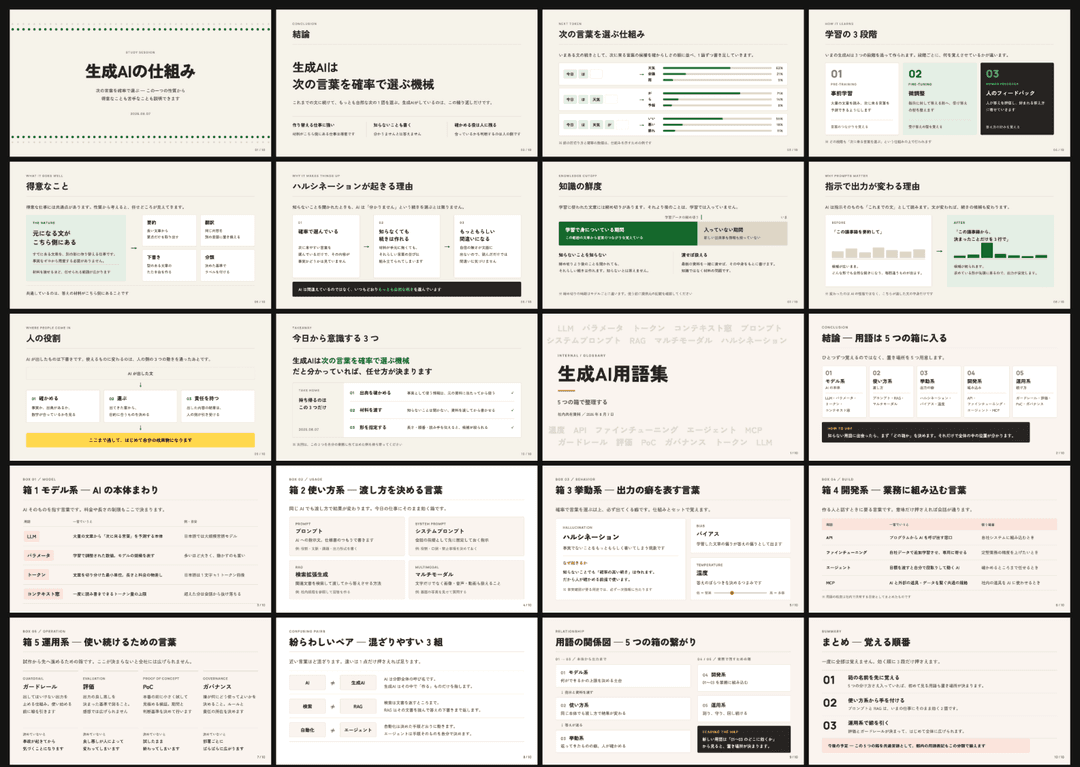
全 100 枚を 1 枚に並べた画像が showcase/showcase100/endroll.png(5288×18672px)です。デッキ本体は次の 10 本で、どれもダブルクリックで開けます。
ファイル(showcase/showcase100/) | 題材 | テーマ × スタイル |
|---|---|---|
sc01-genai-basics.html | 生成AIの仕組み・基礎 | D × ビジュアル |
sc02-genai-glossary.html | 生成AI用語集 | E × スタンダード |
sc03-prompt-basics.html | プロンプト入門 | C × ビジュアル |
sc04-claude-code.html | Claude Code 入門 | E × ビジュアル |
sc05-ai-agents.html | AIエージェント入門 | C × スタンダード |
sc06-workflow-automation.html | 業務自動化の設計 | B × ビジュアル |
sc07-rag-proposal.html | 社内データ活用の提案 | A × フォーマル |
sc08-training-proposal.html | AI研修の提案 | B × フォーマル |
sc09-ai-retrospective.html | AI導入の振り返り報告 | A × スタンダード |
sc10-tool-selection.html | AIツール比較・選定 | D × スタンダード |
提案・報告系のデッキに出てくる社名・数値・費用は、すべてデモ用の架空サンプル値です。
同じ題材を 5 テーマで作ったデッキ(各 12 枚・提案資料)
題材は「問い合わせ対応の一次回答を AI で下書きする」提案です。同じ内容がテーマごとにどう変わるかを見比べられます。
showcase/slides/support-ai-proposal.html          テーマ B
showcase/slides/support-ai-proposal-theme-a.html  テーマ A
showcase/slides/support-ai-proposal-theme-c.html  テーマ C
showcase/slides/support-ai-proposal-theme-d.html  テーマ D
showcase/slides/support-ai-proposal-theme-e.html  テーマ E
テーマ C だけはレイアウトが他と違います。字が大きくて 4 行の表が収まらず、2×2 の塊に作り替えたためです。「色だけ替える」ができない実例です。
社内向け資料(9 枚・テーマ D)
showcase/slides/kit-internal-proposal.html 社内向け。結論から始まる構成
社内向け資料は決裁してほしいことを根拠より前に置いています。提案資料との構成の違いが見られます。
PDF・表紙・制作過程
showcase/out/theme-a.pdf 〜 theme-e.pdf   各 12 ページ
showcase/out/internal-theme-d.pdf         9 ページ
showcase/out/covers/                      5 テーマ + 社内版の表紙 PNG
showcase/slides/cover-types.html          表紙の型のカタログ(5 案。うち 4 型を採用)
showcase/slides/.work/                    視覚検証で実際に撮影した PNG(周回ごと)
7. うまくいかないとき
Playwright が入らない
npmは認識されていません と出る → Node.js が入っていないか、インストール後にターミナルを開き直していません。§2 のnode -vから確認してください- Windows で権限エラーが出る → PowerShell を右クリックして「管理者として実行」で開き直してください
- Mac で
EACCESが出る →sudoを付ける前に、npm config set prefix ~/.npm-globalでグローバルの置き場所をホーム配下に移すほうが安全です - 会社の PC でグローバルインストールが禁止されている → 作業フォルダの中で
npm install playwright && npx playwright install chromiumとしてもかまいません。スキルはローカルとグローバルの両方を探します - ダウンロードが途中で止まる → 約 400MB あります。プロキシ環境では
npx playwright install chromiumが弾かれることがあります
「視覚検証は未実施です」と出る
Playwright が見つかっていません。この場合でもスライドの生成そのものは行われますが、はみ出し・重なり・整列の自動確認をしていない状態です。ブラウザで開いて自分で確認してください。
§2 の確認コマンドで OK が出るかを試し、出なければ Claude Code / Codex を再起動してからもう一度実行してください。
フォントの警告が出る
撮影時にこう出ることがあります。
  警告: 以下の Web フォントが読み込めていません。
         - Noto Sans JP
  代替フォントで撮影されるため、意図した見た目と異なります。
  (社内プロキシで Google Fonts が塞がれている / オフラインの可能性)
このキットは書体を Google Fonts から読み込んでいます。社内プロキシで塞がれている環境やオフラインでは、CDN が届かず代替フォント(ヒラギノ・游ゴシック・メイリオなど)で表示されます。つまり見た目が変わります。 特にテーマ C / D / E は太いウェイト(900)が前提なので、代替に落ちると見出しが痩せて見えます。
対処:
- その状態でレイアウトを直させないでください。 代替フォントに合わせて文字サイズや改行を調整すると、フォントが届く環境では逆に崩れます。スキル側もこの警告が出ている間はループを止めるようになっています
- フォントが届く環境(自宅の回線など)で開き直すと、本来の見た目になります。社内でずっと使う前提なら、その見た目を「正」として受け入れる判断もあります
生成が重い / 時間がかかる
正直に書きます。このキットは軽くありません。
- 1 回のスライド生成で、スキル本体を約 2,000 行読み込みます。禁止事項・整列規則・構成の考え方・テーマ定義・スタイル定義・用途別の語法をすべて読んでから書き始めるためです
- そのうえで全スライドを撮影して 1 枚ずつ画像を見ます。12 枚のデッキで 2 周すれば、最大 24 枚分の画像を読むことになります
- 結果としてトークンをそれなりに使います。12 枚のデッキで数分〜十数分かかります
軽くしたいときは、構成が決まっているなら「構成は決まってる」と伝える(構成設計の工程を飛ばします)、部分修正は「5 枚目の〜を直して」と頼む(該当枚と前後 1 枚だけを見直します)、枚数を最初から指定する(「8 枚くらいで」)、の 3 つが効きます。
PDF のページ数が合わない
PDF 化は生成後に 実ページ数を数えて、スライド枚数と一致しなければ失敗します(黙って不完全な PDF を出しません)。よくある症状は「1 ページだけの PDF になる」で、原因はスライドの隠し方(CSS)が想定と違うことです。このとき残っている PDF は中身が不完全なので納品に使わないでください。「PDF のページ数が合わない」とエージェントに伝えれば、切り分け手順を持っています。
8. このキットがやらないこと
- PowerPoint(.pptx)の生成 — 出力は HTML と PDF だけです
- 単発の図解画像(PNG)の納品 — スライドの中の図解は担当します
- アニメーション・画面切り替え — 意図的に禁止しています
- 外部画像の読み込み(写真・ロゴ・アイコン画像)— 1 ファイルで完結させるためです。書体の
<link>だけが例外 - 画像生成 AI によるイラスト — 図解は HTML を描画して撮影しています
- スクロールして読む Web ページ型の可視化・ダッシュボード
テーマを増やす
5 つで足りない場合は追加できます。skills/shiryo-slides/themes/theme-b.md をコピーして theme-f.md などにし、16 個のカラー変数・面ルール(全面ダークとブロックの許容枚数)・スケール 6 値(h1 / h2 のサイズとウェイト、本文サイズ、ラベルサイズ)を書き換え、SKILL.md §3 の表に 1 行足します。
コントラスト比は必ず実測してください。 既存テーマのファイルには全組み合わせの実測値が載っています。同じ表を埋めずに色だけ差し替えると、「画面では見えるが印刷すると読めない」資料になります。
作ってみたら、ぜひ見せてください
このキットで資料を作ってみたら、X で @03Imanyu をつけて引用投稿してもらえると嬉しいです。 「こんな資料ができた」「このテーマで作った」など、どんな内容でも歓迎です。見に行きます。
9. ライセンス
このスキルで作った成果物(スライド)はあなたのものです。 商用利用もクライアントへの納品も自由で、制限はありません。
スキル本体は次の扱いです。
| 許可 | 利用 / 改変 / 社内での共有 / 業務での使用 |
| 禁止 | 販売・有償配布 / 自作としての公開・再配布 |
| 条件 | 再配布する場合は出所(本リポジトリ)を明記 |
正式な条文は同梱の LICENSE を参照してください。
// faq
What is shiryo-slides-kit?
Claude Code で社内資料・提案資料の HTML スライドと図解 PNG を作るスキル 2 本. It is open-source on GitHub.
Is shiryo-slides-kit free to use?
shiryo-slides-kit is open-source under the NOASSERTION license, so it is free to use.
What category does shiryo-slides-kit belong to?
shiryo-slides-kit is listed under productivity in the Claudeers registry of Claude-compatible tools.
// embed badge

[](https://claudeers.com/shiryo-slides-kit)
// retro hit counter

[](https://claudeers.com/shiryo-slides-kit)
// reviews
// guestbook
// related in Productivity
 🔓
🔓Agent skills for Obsidian. Teach your agent to use Obsidian CLI and open formats including Markdown, Bases, JSON Canvas.
 🔓
🔓Garry's Opinionated OpenClaw/Hermes Agent Brain
 🔓
🔓Open source repository of plugins primarily intended for knowledge workers to use in Claude Cowork
 🔓
🔓An open-source alternative to Claude Cowork (powered by opencode)